Tipp: OpenSSH mit ssh-agent
Bereits in dem letzten Artikel dieser Reihe
haben wir die Datei authorized_keys kennengelernt und
erfahren, wie man mit ihr einen Login ohne Kennworteingabe
durchführt.
SSH-Agent
Solange wir, wie es empfohlen ist, auf den ‘privaten Schlüssel’ ein Kennwort legen, muss weiterhin bei jedem Login ein Kennwort eingegeben werden. Dies ist allerdings nicht das Kennwort des Benutzers auf der angesprochenen Maschine, sondern das Kennwort des lokal abgelegten ‘privaten Schlüssels’.
Die Entwickler des SSH-Protokolls haben für diesen Zweck
einen Mechanismus eingebaut, über den ein Agent die
Verwaltung der Schlüssel übernimmt und bei Zugriff auf einen
Server dem ssh-Kommando nutzbare Schlüssel anbietet.
Tipp: OpenSSH Public Key Authentifizierung
Nachdem sich der erste Teil der Reihe mit den grundlegenden Funktionen der ‘Secure SHell’ befasst hat, gehen wir nun einen Schritt weiter. Thema dieses Artikels ist die Anmeldung ohne Passwort per ‘Public Key Authentifizierung’.
Öffentlicher und privater Schlüssel
Die Idee eines Schlüssels ist hinreichend bekannt: Er gewährt Zugang zu einem System. Ein symmetrischer Schlüssel – also ein Schlüssel lediglich zum Verschlüsseln und Entschlüsseln – genügt unseren Ansprüchen an dieser Stelle allerdings nicht.
Tipp: OpenSSH und authorized_keys
Nachdem wir in dem letzten Artikel dieser Reihe
schon die einfache Nutzung der Datei authorized_keys
kennengelernt haben, geht es in dieser Folge um weitere
Einsatzmöglichkeiten.
Darüber hinaus sollen natürlich auch einige wichtige Parameter für die Konfiguration eines OpenSSH-Servers oder -Clients nicht fehlen.
Automatische Ausführung von Befehlen
Die einfachste Art, Befehle mit OpenSSH auf einer entfernten Maschine ausführen zu lassen, ist, den Befehl direkt auf der Kommandozeile anzugeben.
Um die Beispiele zu vereinfachen, gehen wir in der Folge
davon aus, dass lokal ein ssh-agent mit einem ‘privaten
Schlüssel’ läuft und der Benutzer auf dem Server in der
Datei authorized_key den entsprechenden ‘öffentlichen
Schlüssel’ hinterlegt hat.
Tipp: OpenSSL - Erstellen von Zertifikaten aus bestehenden Zertifikaten
Im Zusammenhang mit dem Heartbleed Bug in OpenSSL müssen die Privaten Schlüssel und Zertifikate der Server ausgetauscht werden, da es durch eine geschickte Nutzung des Bugs möglich ist den Privaten Schlüssel auszulesen und zur Entschlüsselung der per https übertragenen Daten genutzt werden.
Erster Schritt ist das Erzeugen eines neuen Privaten Schlüssels.
user@linux ~ $ openssl genrsa -out server.key 2048
Generating RSA private key, 2048 bit long modulus
......................................................+++
.................................................................+++
e is 65537 (0x10001)
Der so erstellte Private Schlüssel ist neu und damit unabhängig von dem bisher genutzten Privaten Schlüssel. Damit der Schlüssel genutzt werden kann wird nun das Zertifikat benötigt. Wir gehen davon aus, dass das Zertifikat von einem Trustcenter stammt und müssen daher eine Zertifikatanfrage (CSR) erstellen.
Tipp: Partitionstabellen kopieren mit sgdisk
Egal ob bei dem ersten Aufsetzen oder bei einem späteren Erweitern eines Software Raids unter Linux, es muss immer auf zusammengehörenden Festplatten die gleichen Daten in die Partitionstabelle eingetragen sein. Die meisten Administratoren lösen das Problem mittels eines manuellen Aufrufs und lassen sich zunächst die alte Partitionstabelle ausgeben und tragen die Daten dann auf der neuen Festplatte ein.
tux@linux ~ $ sudo gdisk -l /dev/sda
GPT fdisk (gdisk) version 0.8.10

Partition table scan:
  MBR: protective
  BSD: not present
  APM: not present
  GPT: present

Found valid GPT with protective MBR; using GPT.
Disk /dev/sda: 5860533168 sectors, 2.7 TiB
Logical sector size: 512 bytes
Disk identifier (GUID): 9E91EA64-7F47-4DE7-82E6-B162A0F22F83
Partition table holds up to 128 entries
First usable sector is 34, last usable sector is 5860533134
Partitions will be aligned on 2048-sector boundaries
Total free space is 2014 sectors (1007.0 KiB)

Number  Start (sector)    End (sector)  Size       Code  Name
   1          264192         2361343   1024.0 MiB  FD00  Linux RAID
   2         2361344      5860533134   2.7 TiB     FD00  Linux RAID
 128            2048          264191   128.0 MiB   EF02  BIOS boot partition
Diese Vorgehensweise lässt sich auf eine einzelne Festplatte ohne Probleme anwenden, birgt aber auch hier schon die Möglichkeit, dass sich der Administrator vertippt und falsche Daten eingibt.
Tipp: Sicherer Serverzugriff mit OpenSSH
Bereits vor Aufkommen des Internets war es für Administratoren wichtig, über das Netzwerk – also ohne Zugriff auf eine direkt angeschlossene Tastatur – Server und Rechner zu warten. Die ersten hierfür entwickelten Protokolle waren ‘Telnet’ und ‘rsh’ (Remote Shell), die die Daten (inklusive Login-Daten) unverschlüsselt und damit – nach heutigen Maßstäben – unsicher übertragen.
Der Wunsch nach Sicherheit brachte die Entwickler dazu, ein Protokoll zu entwickeln, das sämtliche Daten inklusive Anmeldung verschlüsselt überträgt.
Tipp: SSL Verschlüsselung von Webseiten prüfen
Den folgenden Dialog hat jeder schon in seinem Browser gesehen:
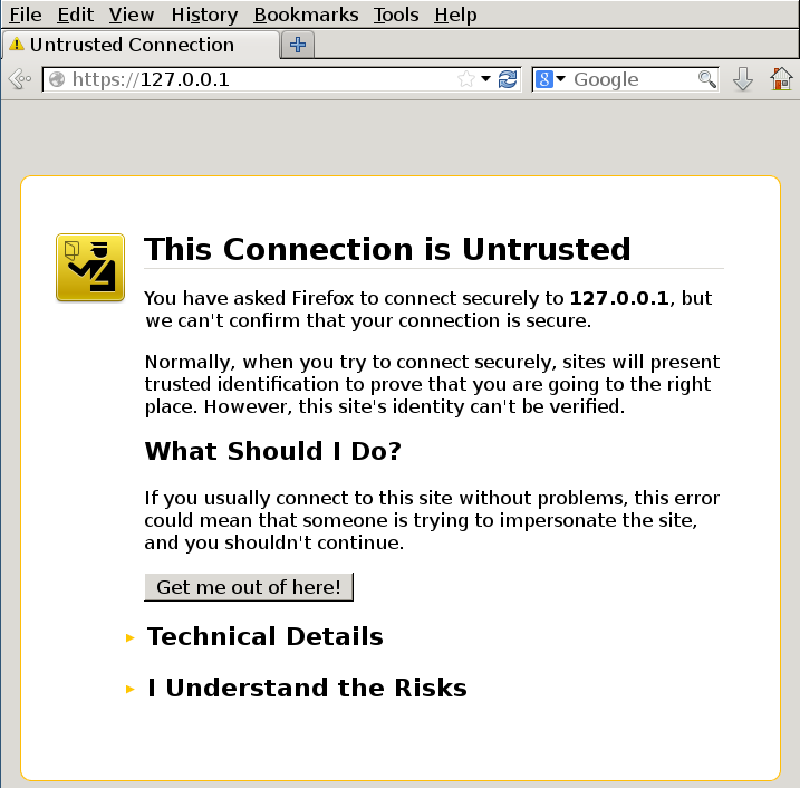
Diese Warnung erscheint immer wenn der Administrator einer Website auf dem über SSL abgesicherten Server kein durch ein Trustcenter beglaubigtes Zertifikat hinterlegt hat oder dieses aus einem anderen Grund nicht gültig ist.
Über das ‘Zertifikat’ (‘Certificate’ oder kurz ‘Cert’) prüft der Webbrowser, ob der Schlüssel des Servers unverändert und der Servername korrekt ist.
Tipp: SSL-Zertifikate im Webserver
Mit den letzten Artikeln dieser Reihe haben wir
mit openssl Zertifikate erzeugt und überprüft. In diesem
Artikel konfigurieren wir unsere Webserver, um mit den
Zertifikaten unsere Webseiten abzusichern.
Die im Artikel angesprochenen Cipher zur Verschlüsselung der Webseiten sind keine sicheren Cipher, sie dienen nur dazu die Positionen zu zeigen an denen Cipher eingefügt werden sollten. Es macht keinen Sinn innerhalb einer Dokumentation sichere Cipher vorzugeben. Daher möchten wir hier auf das BetterCrypto.org
Tipp: SSL-Zertifikate mit OpenSSL erzeugen
Mit dem letzen Artikel dieser Reihe haben wir das Thema OpenSSL begonnen und uns Möglichkeiten angesehen, bestehende Zertifikate von Webseiten auf der Konsole zu überprüfen.
Um Webseiten mit einer SSL-Verschlüsselung versehen zu können, muss hierfür neben dem Schlüssel des Servers (‘Key’) ein Zertifikat (‘Cert’) erzeugt werden, das die Validität des Schlüssels bestätigt.
Selbstsigniertes Zertifikat
Die einfachste Art, ein solches Zertifikat zu erzeugen, ist,
openssl die ganze Arbeit in einem Schritt erledigen zu
lassen. Der folgende Aufruf erzeugt den Schlüssel und das
Zertifikat in einem Arbeitsschritt. Der Schlüssel ist
2048 Bit lang, und das Zertifikat hat eine Gültigkeit von 365 Tagen.
Tipp: Suchen mit find
Das Zentrale Tool für die Suche nach Dateien auf einem Linux System ist der Befehl find.
Viele Anwender haben im ersten Moment Probleme mit find, da er sich nicht wie z. B. der
Befehl locate direkt mit dem dem gesuchten Dateinamen aufrufen lässt.
Aber fangen wir vorne an. Der einfachste Aufruf ist der Befehl ohne Parameter.
tux@linux ~ $ find
.
./Videos
./Dokumente
./.xinitrc
./.bash_logout
./Downloads
./.bash_profile
./.xsession
./Bilder
./Bilder/Camping
./Bilder/Camping/GISL9002.CR2
./Bilder/GISL9000.CR2
./Bilder/GISL9001.CR2
./Desktop
./.bashrc
./.zshrc
In diesem Fall listet find alle Dateien des lokalen Verzeichnisses (.) inklusive der
versteckten Dateien. Da es für versteckte Dateien in Linux Dateisystemen keine Attribute
gibt, wurde festgelegt, dass alle Dateien deren erstes Zeichen ein . ist von Befehlen wie
ls nicht angezeigt und damit versteckt werden.